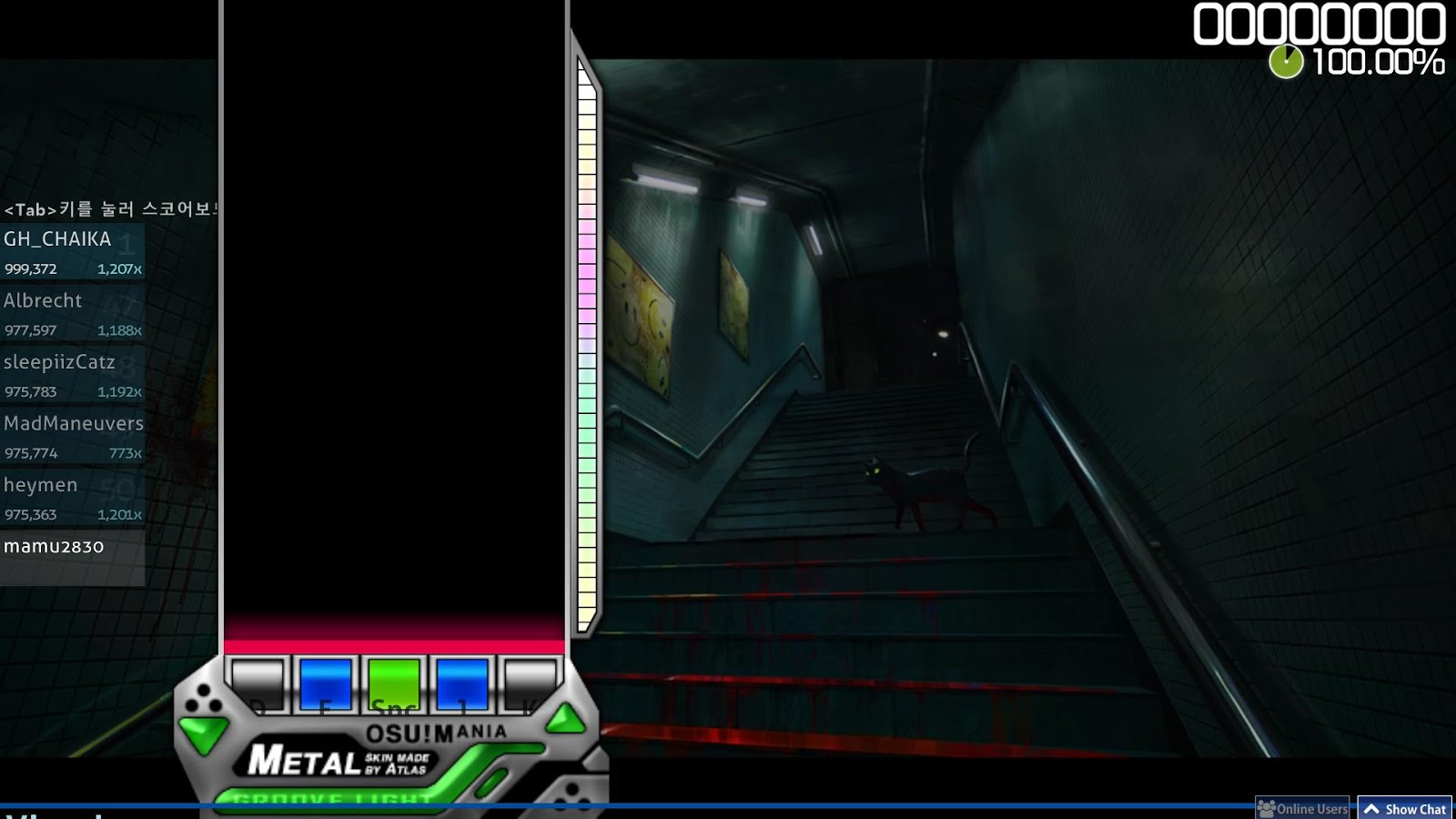
안녕하세요 마무입니다~ 오늘은 "Osu!" 라는 리듬게임 채팅 치는 법, "osu 친구추가", 멀티모드, "osu 스킨", "오스 스킨 " 그리고 osu 스킨 다운 및 적용 방법에 대해서 알려드리려 합니다.
위 세 가지는 아시는 분들은 '머야~ 그걸 누가 몰라~?' 하시겠지만 저는 처음 "osu!"를 할 때 저 3가지를 몰라서 되게 힘들었거든요 ㅠㅠ
말이 길어졌네요. 바로 설명 하겠습니다~
--목차--
1. 채팅 치는 법, 친구 추가
2. 멀티모드 하는 법
i) 모드별로 고르는 법
ii) 방에 들어가서 쉽게 비트맵 다운받는 법
iii) 방제의 의미
3. osu! standard, osu!mania, osu!taiko, osu!catch 스킨 다운 및 적용하기
-------
입니다.
여기서 못 찾은 정보는
osu!페이지 : https://mamu2830.blogspot.com/p/blog-page_77.html
요기서 한번 찾아보세요!
1. 채팅 치는 법, 친구 추가
제일 먼저 채팅 치는 법을 알려드릴게요!
채팅을 여는 건 단축기를 눌러야 열 수 있는데 그 단축기는 바로
"F8"
입니다.

이렇게 싱글이나 멀티가 아닌 상태에서도 "F8"를 누르시면 이렇게 채팅창이 나옵니다.

이렇게 싱글에서도 당연히 "F8"를 누르면 보시다시피 채팅창이 나옵니다.

현재 채팅방은 2개가 있는데요, "#osu"와 "#announce" 모두 자동으로 들어와져 있는
채팅방이며 "#osu"가 이제 모든 유저와 대화할 수 있는 "전체서버채팅창" 같은 거라고
보시면 됩니다.
"#announce"는 이제

사진처럼 "어떤 비트맵"에서 누군가가 랭크 1등을 찍었을 때 알려주는 채팅방입니다.
옛~~~~~~~~~~~~~~~~~~날 아랫마을 호랑이가 담배피던 시절,
메이플에서 혼테일같은 보스를 잡으면 몇 섭에서 격파했다고 채팅에 올라왔던 거와
비슷하다고 보시면 됩니다.
그리고 이제 접속하고 있는 "osu!"유저들을 모두 보여주는 단축키가 또 있습니다.
바로 "F8"옆에 있는 "F9"죠!
"F9"를 누르시면

이런식으로 현재 접속하고 있는 유저들을 모두 보여줍니다.

위에 보시면 주황색 화살표를 한 곳에 "스탠다드", "태고", "캐치", "매니아" 아이콘이
보이죠? 저 아이콘을 누르면 그 아이콘에 해당되는 모드를 플레이중인 유저들을
보여줍니다.
"스탠다드" 아이콘만 누르면 현재 "스탠다드"를 하는 유저들만 보여주고 이런 것이죠.
그 옆에 있는 "검색"은 말 그대로 유저를 검색하는 기능이구요~

주황색 1번으로 표시한 곳을 클릭하시면 사진처럼 "친구들", "인근 지역", "국가별"
이렇게 추가 필터를 할 수 있는데요. 저기서 "친구들"를 선택해서
보통 친구들이 접속했는지 안했는지 쉽게 볼 수 있습니다.
"국가별"로 하시면 자신의 국가에 속한 유저들만 보여줍니다.
"인근 지역"은 솔직히 그냥 "국가별"과 별 다른 차이가 없습니다.(저희 나라 땅덩어리가 좁아서...)
그리고 빨간색 2번으로 표시한 곳엔 "#spectator"라는 채팅방이 또 생겼죠? 저건
이름 그대로 "관전자"들을 위한 채팅방입니다.
"osu!"에선 누군가가 플레이 할 때 친구가 아니여도 관전할 수 있거든요!
그 때 관전 하는 사람들과 관전 당하는? 사람들끼리 소통할 수 있는
채팅방이라고 보시면 됩니다.

이렇게 현재 "F9 상태"에서 오수매니아를 플레이 중이신 전체 순위 10위 "-Jupiter-"님을
마우스 오른쪽 클릭을 하시면 사진처럼 "관전 시작" 버튼이 나옵니다
저걸 누르시면 바로 관전이 시작됩니다.
"관전 시작"을 누르면 유저가 게임 시작시 자동으로 관전을 하는데,
당연히 관전을 하려면 유저가 플레이 하는 비트맵을 가지고 있어야 관전이 가능합니다.
만약 비트맵이 없으면

오른쪽 하단에 이렇게 "You don't have the beatmap the host is playing~~~"
이라는 용어가 나오며 관전이 안됩니다.
여기서 사전 통보도 없이 무단 관전 대상이 되어주신 "-Jupiter-" 에게 감사를
올려드립니다. (10위나 되시기에 저 말고 다른 관전자들도 있을거라 판단했습니다 ㅠ)
친구 추가하기
자자 위에서 살짝 모습이 보였었는데요.
"F9"를 누른 뒤 유저들을 직접 찾거나, 검색을 해서 찾은 다음 마우스 오른쪽을 클릭하시면

이렇게 "4.친구추가"가 보이는데요, 저걸 눌러서 "친구 추가"를 하시면 됩니다.
하지만 여기서 알아둬야 할 사실이 "두 가지"가 있습니다.
첫 째는 이렇게 게임 내에서 "F9"로 친구 추가를 하면 이건 "친구 추가한 쪽만 친구"라는
겁니다.
뭔 소리냐면, 제가 쥬피터님을 친구 추가할 시 저는 쥬피터님이 로그인중이라는 것을 알지만 쥬피터님은 "저라는 존재"가 있는지도 "제가 친구 추가를 한 것"도 모릅니다.
완전 짝사랑이죠 크흡..
그래서 진짜 친추 상태가 되실려면 "양쪽이 각자 친구 추가"를 해야합니다.
아니면 친구 추가한 뒤 "3. 채팅시작"을 통해 개인 메세제로 '내가 너를 친구추가 했다'를
알려줘야합니다.
그리고 두 번째 알아야 할 사실은 이렇게 "F9"를 통한 친추 방식은 상대가 로그인을 한
상태여야만 가능하다는 것입니다.
그러면 상대방이 로그아웃 상태일 땐 친구 추가를 어떻게 하느냐?
그럴 때는 바로 "osu! 공식 사이트"에 들어가서 합니다.
"osu! 공식 사이트"는 구글에 검색해도 되지만, 그냥 osu!를 플레이 중이시라면

저렇게 주황색 표시된 곳을 누르시면

이렇게 osu!공식 사이트가 바로 켜집니다.
여기서 이제 주황색 화살표로 가리킨 "검색"기능을 누르시면

이렇게 검색하는 공간이 나옵니다. 저기에 이제 친추 하실 분의 닉네임을 적으시면
밑에 사진처럼 그 유저가 나옵니다.
그리고 주황색 화살표로 가리키는 검은색 부분만 눌러주시면~~

이렇게 간단히 "짝사랑 친구 추가"가 됩니다~
아 물론 처음 하시는 분은 인증을 한번 하셔야 할 거에요~ 그냥
가입할 때 쓴 이메일로 날라오는 인증 메일속 인증코드를 클릭해주시면 됩니다~
2. 멀티모드 하는 법
크으 이게 사실 이번 포스트의 하이라이트죠! 사실 osu!는 플레이는 꽤 해봤지만
멀티모드를 어떻게 해야하는지, 문화를 이해하지 못해서 강티 당하거나
자기 혼자 버려지고 게임을 시작하는 경우를 겪으신 분들이 꽤 있을겁니다.
오늘 제가 아는건 최대한 모두 알려드려서 여러분들이 최소한 멀티모드 게임을
같이 못하는 경우는 없도록 하겠습니다!
i) 모드별로 고르는 법
이건 솔직히 멀티모드에 들어가 조금 시간을 떼워보셨던 분들이라면 보통 아시겠지만
전 세계인들이 모이는 장소 "멀티모드" 자체에 들어가는 것이 겁이나 못 들어가보셨던
분들을 위해 설명을 합니다.

당연히 이렇게 멀티모드를 들어가시면

뙇 이런 풍경이 바로 나올 겁니다. 아무래도 영어로만 쓰여있다 보니 덜컥 겁이 나실 수 있는데 두려워 마세요~ 다들 친절한 분들입니다~
뭐 전체 채팅은 굳이 칠 필요는 없구요.

어렵지 않아요~ 그냥 "osu!"는 스탠다드를 플레이 하는 방들만 보여주고
"osu!taiko"는 태고 플레이 방들만, "osu!catch"는 캐치 방들만, "osu!mania"는 매니아하는
방들만 보여주는 겁니다.
밑에 이제 "가지고 있는 맵의 방만 보기" 등등 여러 옵션들이 많은데
솔직히 "가지고 있는 맵의 방만 보기"는 체크 할 일이 없어요.
왜냐면 멀티모드의 장점 중 하나가 바로, 다른 유저들이 하는 맵들을 다운받아서
새로운 비트맵들을 편하게 모을 수 있는 것이기 때문이죠
그 외 나머지 옵션들은 쓰여진 그대로 의미이기 때문에 더 이상 설명은 안해도 될 것 같습니다.
ii) 방에 들어가서 쉽게 비트맵 다운받는 법
사실 이게 멀티모드의 가장 큰 진입장벽중 하나인데요. 매우 간단하지만 이걸
할 줄 모르면 방에 들어갔을 때, '어... 저 노래 제목이 뭐였지..? 아 vita...아아 잠만..' 하며
비트맵 제목을 일일이 검색하면서 다운받느라 느리거든요.
하지만 사실 멀티모드에서 비트맵 다운 받는 법은 매우 간단하다는 것!

이렇게 처음 멀티맵에 들어오면 당연히 비트맵이 없습니다! 여기서
되게 초조해 할 필요는 없습니다 보통 "2분"정도까진 기달려줘요.
우리나라에선 웬만하면 30초 내에 다운이 끝나니 걱정 할 필요가 없다는 것이죠~
(우리나라는 인터넷이 빨라서 금방 다운 받는데, 어떤 나라는 몇 분이 걸리기도 하기에)
부드럽게 바로 오른쪽 "//비트맵을 다운로드 하려면 클릭하세요"를 클릭해주시면 됩니다.

이렇게 말이죠 마우스 갖다대니 초록색으로 변하죠? 클릭합니다 그러면 바로

이렇게 자동으로 비트맵 다운로드 사이트로 이동됩니다~
물론 사진처럼 "다운로드"칸이 안보여서 당황하실 수 있습니다.
로그인을 안해서 그런겁니다~ 당황하지 마시고 로그인을 해주세요!
주황색으로 표시한 곳을 누르시면

이렇게 로그인 창이 나오니깐요!
하지만 아무래도 역시 멀티모드 하기 전에 미리 사이트에 로그인 해주면 편합니다.
"osu!"에 관련된 사이트를 전부 닫지 않으면 로그인을 계속 유지되니깐요~
로그인을 하시면 이제

이렇게 정상적으로 다운로드 칸이 생깁니다!
여기서 "다운로드"를 누르시고

이렇게 "열기"를 누르시면 다운 완료시 바로 자동으로 멀티방에 돌아가집니다.
또는 "열기"를 누르시고 그냥 내려가 있던 "osu!"를 눌러 돌아가 계시면, 다운이 완료 되면
자동으로 맵이 동기화 됩니다.

이렇게 비트맵을 다 다운받으면 이렇게 됩니다. 여기서 "준비!"만 해주시면 되는 것이에요!
아 물론 눈치 빠르신 분들은 '뭐야 밑장빼기냐? 왜 비트맵 이름이 달라?' 하실 수 있는데
제가 스샷을 찍다보니 좀 늦어서, 비트맵을 다운받고 나니 비트맵이 바뀌어 있더라구요 ㅋㅋㅋ 그래서 새로 다운받아서 찍었기에 다른겁니다.

참고로 이건 "osu! 서포터"일 경우 가능한 기능인데요
"osu! 서포터"란 그냥 정기적으로 osu!사이트에 후원을 하는 거라고 보시면 됩니다.
"osu!"는 무료 게임이기 때문에 이렇게 후원을 받아서 운영을 하는 것이죠.
솔직히 "다운로드" -> "열기" 만으로도 충분해서 필요성은 못 느끼실 겁니다.
아! 그리고 방에 들어갔을 때 "방 안의 사람들"과의 채팅방은

"#multiplayer" 입니다.
보통 영어를 많이 쓰니 여러분들도 영어를 되도록 많이 쓰려는게 좋습니다.
한국인이 있다고 한국어만 쓰면 다른 나라 사람들의 입장에선 뭔가 소외된 기분이 들걸랑요.. 마치 사진의 저처럼 말이죠.. (사진 속에선 저 말고 다른 사람들 모두 프랑스인이였음)
영어를 국어처럼 사용하는 나라들도 있지만, 대부분 영어를 못하는 사람들이 꽤 있기에
나름 부끄러워 하지말고 용감하게 채팅을 치면 좋습니다. 영어 틀리게 썻다고 오타 지적하는 사람 한국인 말고는 못봤어요.
iii) 방제의 의미
아! 이거 알아야죠! 이거 모르고 있다간 가만히 있었는데 사람들한데
영어로 '야!! 뭐해!!? 너 차례라고! 하라고!!'하면서 불평을 듣거나 욕을 먹을 수 있습니다.
(솔직히 욕하는 사람은 거의 없음, 다들 친절하게 알려줌)
우선 오수 매니아의 방제에서 자주 쓰이는 용어에는
"4k", "7k", "6k"이런 게 있습니다.

빨간색 화살표를 보시면 "4k"라 써있죠? 저건 이제 "4키 오스매니아 비트맵만 하겠다" 소리에요 "7k"면 7키만 한다는 거겠죠?
별로 중요하진 않지만 궁금하실 분들이 있을까봐 말하자면 주황색으로 표시한 곳에
"rank 7,413-2,475,720" 이렇게 써 있는건 별건 아니고
"이 방에는 랭크 7,413에서 2,475,720까지의 유저들이 있다"란 소리입니다.

제목을 보시다보면 위 사진처럼 "4~5.3*"나 "2~4 stars"이런게 써 있는데
이건 비트맵을 선정하는 난이도를 뜻합니다. "4~5.3*"은 난이도 4~5.3 사이의 비트맵들
만 하겠다 이런 의미죠.(참고로 osu! 리듬게임은 난이도 별 3개부터 일반인이 봤을 때 우와 하는 수준이 됩니다.)
그리고 "host rotate" 또는 "rotation" 등 이 "rotate" 단어가 들어간 제목은
게임이 끝날시 다른사람 에게 방장을 넘겨준다는 의미입니다.
보통은 자기 밑에 있는 사람에게 넘기죠.
방장을 돌림으로써, 각자 다른 사람들에게 들려주고 싶거나 같이 하고 싶은 비트맵을 할 수 있게 해주는 것이죠.
여기서 "rotate"방인지 모르고 들어왔다 자기가 방장이 된지도 모르고 게임 시작 안하거나 맵을 안 바꾸면, 다른 사람들은 고구마 100개 먹는겁니다. 심지어 여기서 영어도 못하시면... 그 방은 그냥 공중 분해되는 거죠 ㅋㅋㅋ
참고로 방장을 넘기는 방법은 넘기고 싶은 유저를 "마우스 오른쪽 클릭"을 하시고

이렇게 "1. 방장 넘기기"를 눌러서 넘기시면 됩니다. 그리고 만약 방장이 되었을 때 맵을 바꾸는 방법은

주황색 화살표로 표시한 곳을 누르시고 그냥 싱글 하듯이 맵을 바꾸시면 됩니다~
그리고 방장이실 때 빨간색 화살표로 색칠 된 좌물쇠 아이콘을 누르시면
그 자리는 "닫힘"상태가 되어 유저가 못 들어옵니다. 그리고 그 자리에 유저가 있었을 시
강퇴가 되고요~
또 한 가지 아셔야 할 것이

방장이 되실 경우 오른쪽에 "모드 자유"라는 것이 보이시는데 저걸 체크해주세요.
저걸 해줘야 각 유저들이 자기가 하고싶은 모드(하드락, 이지, 히든 등)을 할 수 있습니다.
특히 "osu! 스탠다드"일 경우 모드를 통해 더 어렵게 할 경우 점수를 더 많이 주기 때문에,
방장이 필수적으로 저걸 체크 해줘야 합니다.
3. osu! standard, osu!mania, osu!taiko, osu!catch 스킨 적용하기
일단 스킨을 적용하려면 스킨을 먼저 다운받아야겠죠?
그 전에 아셔야 할 것이, "osu!"에서는 스탠다드에선 "A"라는 사람껄 적용하고,
매니아에선 "B"라는 사람껄 적용하고, 태고에선 "C"라는 사람껄 적용하듯이 다른 스킨들을
따로따로 적용하는 방식이 안됩니다.
그 세 사람의 스킨을 하나로 합치지 않는 이상 말이죠.
그래서 스킨을 구할 때, "All modes(모든 모드에 적용되는 스킨)"을 다운받으시거나
아니면 자기는 스탠다드와 매니아만 한다? 그러면 "STD Mania" 이렇게 써져있는
스킨을 다운 받으셔서 적용해야 합니다.
네이버나 구글에서 검색하여 블로거들이 배포하는 스킨을 쓰셔도 좋지만
레딧의 osu! 스킨을 나누는 커뮤니티(오스 스킨 사이트)에서 다운 받으시면 훨씬 많은
스킨들을 접하실 수 있습니다.
all modes : https://www.reddit.com/r/OsuSkins/search/?q=all%20modes&restrict_sr=1
STD+mania :https://www.reddit.com/r/OsuSkins/search/?q=STD%20mania&restrict_sr=1
STD+mania+taiko-
https://www.reddit.com/r/OsuSkins/search/?q=STD%20mania%20taiko&restrict_sr=1
위 사이트중 아무 곳이나 들어가셔서 스킨을 보시는 법은

이렇게 들어가시면 많은 분들이 이렇게 [All modes] 이런식으로 제목에
무슨 모드인지 써놓으시고 스킨을 배포하십니다. 하나하나 클릭을 하신 뒤

이렇게 각 스킨들의 대한 설명이 있습니다.
"(STD)" 라는 것은 스탠다드 스킨이란 뜻이란 거, 아시죠?
보통 저렇게 "Screenshots"과 "Download"이렇게 나눠서 링크를 걸어두는데요
"Screenshots"를 보고 맘에 드시면 다운로드 하시면 됩니다.
또한 오른쪽 상단의

검색창에 원하는 모드이름 "STD, Mania, taiko, catch"를 "," 없이 그냥 띄어쓰기로 쓰시면
그 모드에 해당되는 스킨들이 검색됩니다.
이제 원하는 스킨을 찾으셨고, "Download"를 누르시면

이렇게 다운이 되는데요 기존의 비트맵들 처럼 "그냥 클릭"하시거나
오른쪽 "^"를 눌러서 "열기"하시면 바로 스킨이 적용이 됩니다.
하지만 이렇게 비트맵 모양이 아니거나 압축파일 형식이신 경우
압축 파일을 열어서 스킨 폴더를 얻으신 뒤

옵션에 들어가

"스킨 선택"칸을 누르시면

이렇게 "스킨 폴더 열기"가 보이는데요 저걸 누르시면

이렇게 현재 사용중인 스킨 폴더를 보여주는데 여기서
화살표로 표시한 "skins"를 눌러 상위 폴더로 이동해 줍니다.

이렇게 상위 폴더로 이동하신 뒤에 바로 이 "Skins" 폴더에 다운받으신
스킨 폴더를 넣어주시면 됩니다!
간단하죠? 폴더를 넣어주신 뒤에 다시 "osu!"로 돌아와서

여기서 선택하시면 이제 끝입니다~

스킨을 적용한 것만으로도 이렇게 완전 다른 게임처럼 멋있어 진다는 것!

요렇게 말이죠!

크으~~
어쨌든 자기 취향에 맞는 스킨을 구하신다음 즐겁게 이제 게임을 하시면 됩니다~
당연히 스킨은 멀티에서도 적용 된다는 것~
오늘 이쯤에서 마치도록 하겠습니다. 다음에는 키 바꾸기, 서포터(후원), 모드 종류들에
대해서 포스트 할게요~
도움이 되셨다면 댓글, 좋아요 부탁합니다~ 큰 힘이 돼요!
참고로 제 이름은 지금 닉변을 하여 "Ma_Mu"입니다!
가끔 멀티하시다가 만나면 같이 게임해요~ ㅎㅎ
osu! 페이지 : https://mamu2830.blogspot.com/p/blog-page_77.html
리눅스 독학 페이지 : https://mamu2830.blogspot.com/p/blog-page_13.html
위 세 가지는 아시는 분들은 '머야~ 그걸 누가 몰라~?' 하시겠지만 저는 처음 "osu!"를 할 때 저 3가지를 몰라서 되게 힘들었거든요 ㅠㅠ
말이 길어졌네요. 바로 설명 하겠습니다~
--목차--
1. 채팅 치는 법, 친구 추가
2. 멀티모드 하는 법
i) 모드별로 고르는 법
ii) 방에 들어가서 쉽게 비트맵 다운받는 법
iii) 방제의 의미
3. osu! standard, osu!mania, osu!taiko, osu!catch 스킨 다운 및 적용하기
-------
입니다.
여기서 못 찾은 정보는
osu!페이지 : https://mamu2830.blogspot.com/p/blog-page_77.html
요기서 한번 찾아보세요!
1. 채팅 치는 법, 친구 추가
제일 먼저 채팅 치는 법을 알려드릴게요!
채팅을 여는 건 단축기를 눌러야 열 수 있는데 그 단축기는 바로
"F8"
입니다.

이렇게 싱글이나 멀티가 아닌 상태에서도 "F8"를 누르시면 이렇게 채팅창이 나옵니다.

이렇게 싱글에서도 당연히 "F8"를 누르면 보시다시피 채팅창이 나옵니다.

현재 채팅방은 2개가 있는데요, "#osu"와 "#announce" 모두 자동으로 들어와져 있는
채팅방이며 "#osu"가 이제 모든 유저와 대화할 수 있는 "전체서버채팅창" 같은 거라고
보시면 됩니다.
"#announce"는 이제

사진처럼 "어떤 비트맵"에서 누군가가 랭크 1등을 찍었을 때 알려주는 채팅방입니다.
옛~~~~~~~~~~~~~~~~~~날 아랫마을 호랑이가 담배피던 시절,
메이플에서 혼테일같은 보스를 잡으면 몇 섭에서 격파했다고 채팅에 올라왔던 거와
비슷하다고 보시면 됩니다.
그리고 이제 접속하고 있는 "osu!"유저들을 모두 보여주는 단축키가 또 있습니다.
바로 "F8"옆에 있는 "F9"죠!
"F9"를 누르시면

이런식으로 현재 접속하고 있는 유저들을 모두 보여줍니다.

위에 보시면 주황색 화살표를 한 곳에 "스탠다드", "태고", "캐치", "매니아" 아이콘이
보이죠? 저 아이콘을 누르면 그 아이콘에 해당되는 모드를 플레이중인 유저들을
보여줍니다.
"스탠다드" 아이콘만 누르면 현재 "스탠다드"를 하는 유저들만 보여주고 이런 것이죠.
그 옆에 있는 "검색"은 말 그대로 유저를 검색하는 기능이구요~

주황색 1번으로 표시한 곳을 클릭하시면 사진처럼 "친구들", "인근 지역", "국가별"
이렇게 추가 필터를 할 수 있는데요. 저기서 "친구들"를 선택해서
보통 친구들이 접속했는지 안했는지 쉽게 볼 수 있습니다.
"국가별"로 하시면 자신의 국가에 속한 유저들만 보여줍니다.
"인근 지역"은 솔직히 그냥 "국가별"과 별 다른 차이가 없습니다.(저희 나라 땅덩어리가 좁아서...)
그리고 빨간색 2번으로 표시한 곳엔 "#spectator"라는 채팅방이 또 생겼죠? 저건
이름 그대로 "관전자"들을 위한 채팅방입니다.
"osu!"에선 누군가가 플레이 할 때 친구가 아니여도 관전할 수 있거든요!
그 때 관전 하는 사람들과 관전 당하는? 사람들끼리 소통할 수 있는
채팅방이라고 보시면 됩니다.

이렇게 현재 "F9 상태"에서 오수매니아를 플레이 중이신 전체 순위 10위 "-Jupiter-"님을
마우스 오른쪽 클릭을 하시면 사진처럼 "관전 시작" 버튼이 나옵니다
저걸 누르시면 바로 관전이 시작됩니다.
"관전 시작"을 누르면 유저가 게임 시작시 자동으로 관전을 하는데,
당연히 관전을 하려면 유저가 플레이 하는 비트맵을 가지고 있어야 관전이 가능합니다.
만약 비트맵이 없으면

오른쪽 하단에 이렇게 "You don't have the beatmap the host is playing~~~"
이라는 용어가 나오며 관전이 안됩니다.
여기서 사전 통보도 없이 무단 관전 대상이 되어주신 "-Jupiter-" 에게 감사를
올려드립니다. (10위나 되시기에 저 말고 다른 관전자들도 있을거라 판단했습니다 ㅠ)
친구 추가하기
자자 위에서 살짝 모습이 보였었는데요.
"F9"를 누른 뒤 유저들을 직접 찾거나, 검색을 해서 찾은 다음 마우스 오른쪽을 클릭하시면

이렇게 "4.친구추가"가 보이는데요, 저걸 눌러서 "친구 추가"를 하시면 됩니다.
하지만 여기서 알아둬야 할 사실이 "두 가지"가 있습니다.
첫 째는 이렇게 게임 내에서 "F9"로 친구 추가를 하면 이건 "친구 추가한 쪽만 친구"라는
겁니다.
뭔 소리냐면, 제가 쥬피터님을 친구 추가할 시 저는 쥬피터님이 로그인중이라는 것을 알지만 쥬피터님은 "저라는 존재"가 있는지도 "제가 친구 추가를 한 것"도 모릅니다.
완전 짝사랑이죠 크흡..
그래서 진짜 친추 상태가 되실려면 "양쪽이 각자 친구 추가"를 해야합니다.
아니면 친구 추가한 뒤 "3. 채팅시작"을 통해 개인 메세제로 '내가 너를 친구추가 했다'를
알려줘야합니다.
그리고 두 번째 알아야 할 사실은 이렇게 "F9"를 통한 친추 방식은 상대가 로그인을 한
상태여야만 가능하다는 것입니다.
그러면 상대방이 로그아웃 상태일 땐 친구 추가를 어떻게 하느냐?
그럴 때는 바로 "osu! 공식 사이트"에 들어가서 합니다.
"osu! 공식 사이트"는 구글에 검색해도 되지만, 그냥 osu!를 플레이 중이시라면

저렇게 주황색 표시된 곳을 누르시면

이렇게 osu!공식 사이트가 바로 켜집니다.
여기서 이제 주황색 화살표로 가리킨 "검색"기능을 누르시면

이렇게 검색하는 공간이 나옵니다. 저기에 이제 친추 하실 분의 닉네임을 적으시면
밑에 사진처럼 그 유저가 나옵니다.
그리고 주황색 화살표로 가리키는 검은색 부분만 눌러주시면~~

이렇게 간단히 "짝사랑 친구 추가"가 됩니다~
아 물론 처음 하시는 분은 인증을 한번 하셔야 할 거에요~ 그냥
가입할 때 쓴 이메일로 날라오는 인증 메일속 인증코드를 클릭해주시면 됩니다~
2. 멀티모드 하는 법
크으 이게 사실 이번 포스트의 하이라이트죠! 사실 osu!는 플레이는 꽤 해봤지만
멀티모드를 어떻게 해야하는지, 문화를 이해하지 못해서 강티 당하거나
자기 혼자 버려지고 게임을 시작하는 경우를 겪으신 분들이 꽤 있을겁니다.
오늘 제가 아는건 최대한 모두 알려드려서 여러분들이 최소한 멀티모드 게임을
같이 못하는 경우는 없도록 하겠습니다!
i) 모드별로 고르는 법
이건 솔직히 멀티모드에 들어가 조금 시간을 떼워보셨던 분들이라면 보통 아시겠지만
전 세계인들이 모이는 장소 "멀티모드" 자체에 들어가는 것이 겁이나 못 들어가보셨던
분들을 위해 설명을 합니다.

당연히 이렇게 멀티모드를 들어가시면

뙇 이런 풍경이 바로 나올 겁니다. 아무래도 영어로만 쓰여있다 보니 덜컥 겁이 나실 수 있는데 두려워 마세요~ 다들 친절한 분들입니다~
뭐 전체 채팅은 굳이 칠 필요는 없구요.

어렵지 않아요~ 그냥 "osu!"는 스탠다드를 플레이 하는 방들만 보여주고
"osu!taiko"는 태고 플레이 방들만, "osu!catch"는 캐치 방들만, "osu!mania"는 매니아하는
방들만 보여주는 겁니다.
밑에 이제 "가지고 있는 맵의 방만 보기" 등등 여러 옵션들이 많은데
솔직히 "가지고 있는 맵의 방만 보기"는 체크 할 일이 없어요.
왜냐면 멀티모드의 장점 중 하나가 바로, 다른 유저들이 하는 맵들을 다운받아서
새로운 비트맵들을 편하게 모을 수 있는 것이기 때문이죠
그 외 나머지 옵션들은 쓰여진 그대로 의미이기 때문에 더 이상 설명은 안해도 될 것 같습니다.
ii) 방에 들어가서 쉽게 비트맵 다운받는 법
사실 이게 멀티모드의 가장 큰 진입장벽중 하나인데요. 매우 간단하지만 이걸
할 줄 모르면 방에 들어갔을 때, '어... 저 노래 제목이 뭐였지..? 아 vita...아아 잠만..' 하며
비트맵 제목을 일일이 검색하면서 다운받느라 느리거든요.
하지만 사실 멀티모드에서 비트맵 다운 받는 법은 매우 간단하다는 것!

이렇게 처음 멀티맵에 들어오면 당연히 비트맵이 없습니다! 여기서
되게 초조해 할 필요는 없습니다 보통 "2분"정도까진 기달려줘요.
우리나라에선 웬만하면 30초 내에 다운이 끝나니 걱정 할 필요가 없다는 것이죠~
(우리나라는 인터넷이 빨라서 금방 다운 받는데, 어떤 나라는 몇 분이 걸리기도 하기에)
부드럽게 바로 오른쪽 "//비트맵을 다운로드 하려면 클릭하세요"를 클릭해주시면 됩니다.

이렇게 말이죠 마우스 갖다대니 초록색으로 변하죠? 클릭합니다 그러면 바로

이렇게 자동으로 비트맵 다운로드 사이트로 이동됩니다~
물론 사진처럼 "다운로드"칸이 안보여서 당황하실 수 있습니다.
로그인을 안해서 그런겁니다~ 당황하지 마시고 로그인을 해주세요!
주황색으로 표시한 곳을 누르시면

이렇게 로그인 창이 나오니깐요!
하지만 아무래도 역시 멀티모드 하기 전에 미리 사이트에 로그인 해주면 편합니다.
"osu!"에 관련된 사이트를 전부 닫지 않으면 로그인을 계속 유지되니깐요~
로그인을 하시면 이제

이렇게 정상적으로 다운로드 칸이 생깁니다!
여기서 "다운로드"를 누르시고

이렇게 "열기"를 누르시면 다운 완료시 바로 자동으로 멀티방에 돌아가집니다.
또는 "열기"를 누르시고 그냥 내려가 있던 "osu!"를 눌러 돌아가 계시면, 다운이 완료 되면
자동으로 맵이 동기화 됩니다.

이렇게 비트맵을 다 다운받으면 이렇게 됩니다. 여기서 "준비!"만 해주시면 되는 것이에요!
아 물론 눈치 빠르신 분들은 '뭐야 밑장빼기냐? 왜 비트맵 이름이 달라?' 하실 수 있는데
제가 스샷을 찍다보니 좀 늦어서, 비트맵을 다운받고 나니 비트맵이 바뀌어 있더라구요 ㅋㅋㅋ 그래서 새로 다운받아서 찍었기에 다른겁니다.

참고로 이건 "osu! 서포터"일 경우 가능한 기능인데요
"osu! 서포터"란 그냥 정기적으로 osu!사이트에 후원을 하는 거라고 보시면 됩니다.
"osu!"는 무료 게임이기 때문에 이렇게 후원을 받아서 운영을 하는 것이죠.
솔직히 "다운로드" -> "열기" 만으로도 충분해서 필요성은 못 느끼실 겁니다.
아! 그리고 방에 들어갔을 때 "방 안의 사람들"과의 채팅방은

"#multiplayer" 입니다.
보통 영어를 많이 쓰니 여러분들도 영어를 되도록 많이 쓰려는게 좋습니다.
한국인이 있다고 한국어만 쓰면 다른 나라 사람들의 입장에선 뭔가 소외된 기분이 들걸랑요.. 마치 사진의 저처럼 말이죠.. (사진 속에선 저 말고 다른 사람들 모두 프랑스인이였음)
영어를 국어처럼 사용하는 나라들도 있지만, 대부분 영어를 못하는 사람들이 꽤 있기에
나름 부끄러워 하지말고 용감하게 채팅을 치면 좋습니다. 영어 틀리게 썻다고 오타 지적하는 사람 한국인 말고는 못봤어요.
iii) 방제의 의미
아! 이거 알아야죠! 이거 모르고 있다간 가만히 있었는데 사람들한데
영어로 '야!! 뭐해!!? 너 차례라고! 하라고!!'하면서 불평을 듣거나 욕을 먹을 수 있습니다.
(솔직히 욕하는 사람은 거의 없음, 다들 친절하게 알려줌)
우선 오수 매니아의 방제에서 자주 쓰이는 용어에는
"4k", "7k", "6k"이런 게 있습니다.

빨간색 화살표를 보시면 "4k"라 써있죠? 저건 이제 "4키 오스매니아 비트맵만 하겠다" 소리에요 "7k"면 7키만 한다는 거겠죠?
별로 중요하진 않지만 궁금하실 분들이 있을까봐 말하자면 주황색으로 표시한 곳에
"rank 7,413-2,475,720" 이렇게 써 있는건 별건 아니고
"이 방에는 랭크 7,413에서 2,475,720까지의 유저들이 있다"란 소리입니다.

제목을 보시다보면 위 사진처럼 "4~5.3*"나 "2~4 stars"이런게 써 있는데
이건 비트맵을 선정하는 난이도를 뜻합니다. "4~5.3*"은 난이도 4~5.3 사이의 비트맵들
만 하겠다 이런 의미죠.(참고로 osu! 리듬게임은 난이도 별 3개부터 일반인이 봤을 때 우와 하는 수준이 됩니다.)
그리고 "host rotate" 또는 "rotation" 등 이 "rotate" 단어가 들어간 제목은
게임이 끝날시 다른사람 에게 방장을 넘겨준다는 의미입니다.
보통은 자기 밑에 있는 사람에게 넘기죠.
방장을 돌림으로써, 각자 다른 사람들에게 들려주고 싶거나 같이 하고 싶은 비트맵을 할 수 있게 해주는 것이죠.
여기서 "rotate"방인지 모르고 들어왔다 자기가 방장이 된지도 모르고 게임 시작 안하거나 맵을 안 바꾸면, 다른 사람들은 고구마 100개 먹는겁니다. 심지어 여기서 영어도 못하시면... 그 방은 그냥 공중 분해되는 거죠 ㅋㅋㅋ
참고로 방장을 넘기는 방법은 넘기고 싶은 유저를 "마우스 오른쪽 클릭"을 하시고

이렇게 "1. 방장 넘기기"를 눌러서 넘기시면 됩니다. 그리고 만약 방장이 되었을 때 맵을 바꾸는 방법은

주황색 화살표로 표시한 곳을 누르시고 그냥 싱글 하듯이 맵을 바꾸시면 됩니다~
그리고 방장이실 때 빨간색 화살표로 색칠 된 좌물쇠 아이콘을 누르시면
그 자리는 "닫힘"상태가 되어 유저가 못 들어옵니다. 그리고 그 자리에 유저가 있었을 시
강퇴가 되고요~
또 한 가지 아셔야 할 것이

방장이 되실 경우 오른쪽에 "모드 자유"라는 것이 보이시는데 저걸 체크해주세요.
저걸 해줘야 각 유저들이 자기가 하고싶은 모드(하드락, 이지, 히든 등)을 할 수 있습니다.
특히 "osu! 스탠다드"일 경우 모드를 통해 더 어렵게 할 경우 점수를 더 많이 주기 때문에,
방장이 필수적으로 저걸 체크 해줘야 합니다.
3. osu! standard, osu!mania, osu!taiko, osu!catch 스킨 적용하기
일단 스킨을 적용하려면 스킨을 먼저 다운받아야겠죠?
그 전에 아셔야 할 것이, "osu!"에서는 스탠다드에선 "A"라는 사람껄 적용하고,
매니아에선 "B"라는 사람껄 적용하고, 태고에선 "C"라는 사람껄 적용하듯이 다른 스킨들을
따로따로 적용하는 방식이 안됩니다.
그 세 사람의 스킨을 하나로 합치지 않는 이상 말이죠.
그래서 스킨을 구할 때, "All modes(모든 모드에 적용되는 스킨)"을 다운받으시거나
아니면 자기는 스탠다드와 매니아만 한다? 그러면 "STD Mania" 이렇게 써져있는
스킨을 다운 받으셔서 적용해야 합니다.
네이버나 구글에서 검색하여 블로거들이 배포하는 스킨을 쓰셔도 좋지만
레딧의 osu! 스킨을 나누는 커뮤니티(오스 스킨 사이트)에서 다운 받으시면 훨씬 많은
스킨들을 접하실 수 있습니다.
all modes : https://www.reddit.com/r/OsuSkins/search/?q=all%20modes&restrict_sr=1
STD+mania+taiko-
https://www.reddit.com/r/OsuSkins/search/?q=STD%20mania%20taiko&restrict_sr=1
위 사이트중 아무 곳이나 들어가셔서 스킨을 보시는 법은

이렇게 들어가시면 많은 분들이 이렇게 [All modes] 이런식으로 제목에
무슨 모드인지 써놓으시고 스킨을 배포하십니다. 하나하나 클릭을 하신 뒤

이렇게 각 스킨들의 대한 설명이 있습니다.
"(STD)" 라는 것은 스탠다드 스킨이란 뜻이란 거, 아시죠?
보통 저렇게 "Screenshots"과 "Download"이렇게 나눠서 링크를 걸어두는데요
"Screenshots"를 보고 맘에 드시면 다운로드 하시면 됩니다.
또한 오른쪽 상단의

검색창에 원하는 모드이름 "STD, Mania, taiko, catch"를 "," 없이 그냥 띄어쓰기로 쓰시면
그 모드에 해당되는 스킨들이 검색됩니다.
이제 원하는 스킨을 찾으셨고, "Download"를 누르시면

이렇게 다운이 되는데요 기존의 비트맵들 처럼 "그냥 클릭"하시거나
오른쪽 "^"를 눌러서 "열기"하시면 바로 스킨이 적용이 됩니다.
하지만 이렇게 비트맵 모양이 아니거나 압축파일 형식이신 경우
압축 파일을 열어서 스킨 폴더를 얻으신 뒤

옵션에 들어가

"스킨 선택"칸을 누르시면

이렇게 "스킨 폴더 열기"가 보이는데요 저걸 누르시면

이렇게 현재 사용중인 스킨 폴더를 보여주는데 여기서
화살표로 표시한 "skins"를 눌러 상위 폴더로 이동해 줍니다.

이렇게 상위 폴더로 이동하신 뒤에 바로 이 "Skins" 폴더에 다운받으신
스킨 폴더를 넣어주시면 됩니다!
간단하죠? 폴더를 넣어주신 뒤에 다시 "osu!"로 돌아와서

여기서 선택하시면 이제 끝입니다~

스킨을 적용한 것만으로도 이렇게 완전 다른 게임처럼 멋있어 진다는 것!

요렇게 말이죠!

크으~~
어쨌든 자기 취향에 맞는 스킨을 구하신다음 즐겁게 이제 게임을 하시면 됩니다~
당연히 스킨은 멀티에서도 적용 된다는 것~
오늘 이쯤에서 마치도록 하겠습니다. 다음에는 키 바꾸기, 서포터(후원), 모드 종류들에
대해서 포스트 할게요~
도움이 되셨다면 댓글, 좋아요 부탁합니다~ 큰 힘이 돼요!
참고로 제 이름은 지금 닉변을 하여 "Ma_Mu"입니다!
가끔 멀티하시다가 만나면 같이 게임해요~ ㅎㅎ
osu! 페이지 : https://mamu2830.blogspot.com/p/blog-page_77.html
리눅스 독학 페이지 : https://mamu2830.blogspot.com/p/blog-page_13.html